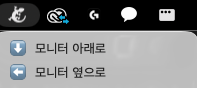
모니터 배치를 원클릭으로 전환하는 스크립트 제작"
개요
학교에서 외부 모니터를 쓰다 보면 종종 위치를 바꾸게 된다. 이를테면 몰래 TFT를 한다던가… 책상 위 공간에 따라 옆에 두기도 하고, 정면에 두고 맥북은 아래에 놓기도 한다. 문제는 그때마다 시스템 설정 -> 디스플레이로 들어가서 배치를 수동으로 바꿔야 한다는 것이다. 몇 번 하다 보니까 꽤 번거롭게 느껴졌다. 그래서 메뉴바 아이콘 하나로 배치를 즉시 전환하는 스크립트를 만들어봤다.
사용 도구
displayplacer
displayplacer는 macOS의 디스플레이 배치를 CLI로 제어할 수 있는 도구다. 내부적으로는 macOS의 CGDisplaySetDisplayMode 등 CoreGraphics API를 감싸서, 해상도·배치 좌표·주사율 등을 명령어 한 줄로 설정할 수 있게 해준다.
설치
1
brew tap jakehilborn/jakehilborn && brew install displayplacer
SwiftBar
SwiftBar는 쉘 스크립트를 macOS 메뉴바 플러그인으로 올려주는 앱이다. 스크립트의 stdout 출력을 파싱해서 메뉴바 아이콘과 드롭다운 메뉴를 렌더링한다. 별도의 앱 개발 없이 bash 스크립트만으로 메뉴바 앱을 만들 수 있다.
설치
1
brew install swiftbar
원리
핵심은 displayplacer list 명령어다. 실행하면 현재 연결된 모니터들의 ID, 해상도, 배치 좌표 등을 출력하고, 맨 아래에 현재 상태를 재현하는 명령어를 통째로 출력해준다.
1
displayplacer list
출력 예시:
1
2
displayplacer "id:37D8832A-... res:1728x1117 hz:120 ... origin:(0,0) degree:0" \
              "id:9590828F-... res:1920x1080 hz:75  ... origin:(-1920,37) degree:0"
여기서 주목할 부분은 origin 값이다. macOS는 디스플레이 배치를 픽셀 좌표계로 관리한다. 기준 모니터(맥북)가 (0,0)이라면, 외부 모니터의 origin은 상대적인 위치를 나타낸다.
| 배치 | origin 예시 |
|---|---|
| 왼쪽 옆 | (-1920, 37) |
| 위 | (0, -1080) |
| 오른쪽 | (1728, 0) |
| 아래 | (0, 1117) |
즉, 모니터를 옆에 뒀을 때와 아래에 뒀을 때 각각 displayplacer list를 실행해서 origin 값을 저장해두면, 그것을 스크립트로 전환하는 것만으로 배치 변경이 가능하다.
구현
1. 배치별 명령어 저장
모니터를 각 위치에 두고 displayplacer list를 실행해서 출력된 명령어를 복사해둔다.
2. SwiftBar 플러그인 작성
SwiftBar 플러그인은 일반 bash 스크립트다. 파일명의 형식이 name.interval.sh인데, 1d는 하루에 한 번 새로고침한다는 의미다 (이 플러그인은 상태를 polling할 필요가 없으므로 길게 설정해도 무방하다).
1
2
3
4
5
6
7
8
9
10
11
12
13
14
15
16
17
18
19
20
21
22
23
24
25
26
#!/bin/bash

# <monitor-switcher>
# SwiftBar plugin for switching monitor layout
# https://github.com/jakehilborn/displayplacer

DISPLAYPLACER="/opt/homebrew/bin/displayplacer"

case "$1" in
  below)
    "$DISPLAYPLACER" \
      "id:37D8832A-2D66-02CA-B9F7-8F30A301B230 res:1728x1117 hz:120 color_depth:8 enabled:true scaling:on origin:(0,0) degree:0" \
      "id:9590828F-3368-49D9-8F67-63510FF9B037 res:1920x1080 hz:75 color_depth:8 enabled:true scaling:off origin:(0,-1080) degree:0"
    ;;
  side)
    "$DISPLAYPLACER" \
      "id:37D8832A-2D66-02CA-B9F7-8F30A301B230 res:1728x1117 hz:120 color_depth:8 enabled:true scaling:on origin:(0,0) degree:0" \
      "id:9590828F-3368-49D9-8F67-63510FF9B037 res:1920x1080 hz:75 color_depth:8 enabled:true scaling:off origin:(-1920,37) degree:0"
    ;;
esac

# 메뉴바 표시
echo ":lizard.fill:"
echo "---"
echo "⬇️  모니터 아래로 | bash='$0' param1=below terminal=false refresh=true"
echo "⬅️  모니터 옆으로 | bash='$0' param1=side terminal=false refresh=true"
코드 흐름
스크립트는 크게 두 역할을 한다.
1. 배치 전환 (case문)
SwiftBar는 메뉴 항목 클릭 시 bash='$0' param1=below 같은 형태로 스크립트 자신을 인자와 함께 재실행한다. $1 값에 따라 below 또는 side 분기로 나뉘어 해당 displayplacer 명령을 실행한다.
2. 메뉴바 렌더링
case문이 끝난 뒤(혹은 인자 없이 실행됐을 때) 아래 echo 구문들이 실행되며 메뉴바 UI를 그린다. SwiftBar는 스크립트의 표준 출력을 파싱해서 메뉴를 구성한다.
- 첫 번째 줄: 메뉴바에 표시될 아이콘
---: 구분선- 이후 줄: 드롭다운 메뉴 항목
3. SF Symbols 아이콘
SwiftBar는 :symbolName: 문법으로 SF Symbols를 바로 사용할 수 있다. lizard.fill을 사용했는데, 모니터와는 관련이 없지만 계속 상단바에 올려놓을 거고 내가 파충류를 좋아해서 선정했다.ㅎㅎ
1
echo ":lizard.fill:"