AI가 정말 많이 발전했지만… 나는 아직 스스로 코드를 칠 수 있는 능력이 필요하다고 생각한다. 특히 나처럼 배우는 단계인 사람들은 더더욱. 그래서 이번 프로젝트는 전반적으로 AI를 거의 활용하지 않고 진행중이다. 애용하던 코파일럿도 해지하고 스스로 생각하고 코드를 치려고 노력하고 있다.
Header 구조 수정
오늘은 우선, 어제 하기로 했던 Header부분의 구조 수정 먼저 해보았다. 먼저, 기존의 Header.tsx코드를 보면
1
2
3
4
5
6
7
8
9
10
11
12
13
14
15
16
17
18
19
<li>
    <span className="info-study topmain">
        <Link to="#" className="menu-a">
            교육정보
        </Link>
    </span>
    <ul className="drop-down menu5">
        <li>
            <Link to="#" className="menu-a">
                진학자료
            </Link>
        </li>
        <li>
            <Link to="#" className="menu-a">
                진학상담
            </Link>
        </li>
    </ul>
</li>
이런 식으로 최상단에 위치하는 메뉴목록 하나, 드롭다운에 사용되는 메뉴 ul로 구성되었다. 지금은 드롭다운에 사용되는 메뉴가 두 개밖에 없어서 적어보이지만 최대 5개까지 들어가는 항목이 있기에 코드가 쓸데없이 길고, 불필요한 반복이 너무 많다.
그래서 map을 활용해 조금 더 보기 깔끔하게 리팩토링해보았다. 우선 type/index.ts에 메뉴 드롭다운에 사용할 HeaderMenu를 정의해주었다.
1
2
3
4
5
export interface HeaderMenu {
  id: number;
  menu: string;
  toLink: string;
}
여기서 toLink는 리다이렉트 할 주소이다. 이렇게 interface를 정의하고, Header.data.ts에 각각 드롭다운 메뉴의 값을 정의해주었다.
1
2
3
4
5
6
7
8
9
10
11
12
export const EDU_NOTICE: HeaderMenu[] = [
    {
        id: 1,
        menu: "진학자료",
        toLink: "/"
    },
    {
        id: 2,
        menu: "진학상담",
        toLink: "/"
    }
]
어느 페이지까지 개발을 진행할지 모르는 일이기도 하고, 개발된 페이지가 없기에 toLink는 전부 /로 해주었다. 이를 바탕으로 아래와같이 구조를 수정했다.
1
2
3
4
5
6
7
8
9
10
11
<ul className="drop-down menu3">
    {TO_STUDENT.map((props) => (
        <li key={props.id}>
            <Link
                to={props.toLink}
                onClick={handleRestrictedClick}
                className="menu-a"
            >{props.menu}</Link>
        </li>
    ))}
</ul>
사실 그닥 익숙한 문법은 아니어서 중간에 {props.menu}를 빼먹어서 drop down해도 메뉴가 안 나오거나, key를 지정해주지 않아서 제대로 나오지 않기도 했다.
Banner 제작
기존의 사이트를 보면, 이렇게 배너가 있다.
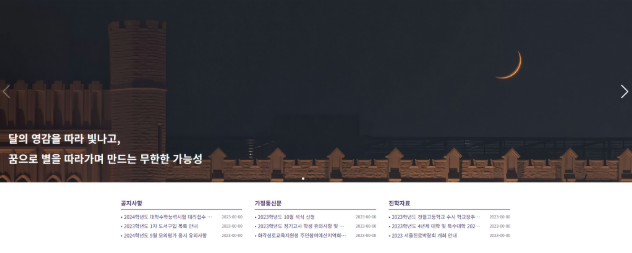
오늘은 여기서 가장 크게 보이는 메인 배너(글자가 포함된 사진)와 아래 있는 공지사항 배너를 제작해보았다.
MainBanner
자세히 보면, 메인 배너는 swiper로 제작되었다. 옛날 코드에서도 이를 볼 수 있다.
기존 코드
1
2
3
<div class="swiper">
    <div class="swiper-wrapper">
        <div class="swiper-slide">
솔직히 너무 오래 전이라 사용법을 다 까먹기도 했고, 이때도 깊게 공부하지 않고 문서를 따라쳐서 어영부영 만든 것에 가까웠기에 이번 기회에 사용법을 자세히 찾아보며 작업했다. (이 내용은 추후 별도의 문서로 작성 예정)
메인 배너의 Swiper는 아래와같이 작성하였다.
1
2
3
4
5
6
7
8
9
10
<Swiper
    modules={[Navigation, Pagination, Autoplay]}
    spaceBetween={0}
    slidesPerView={1}
    navigation
    pagination=
    autoplay=
    loop={true}
    className="bannerSwiper"
>
핵심이 되는 속성만 빠르게 짚어보자면,
modules: 사용할 기능을 조립autoplay: 자동 재생 설정loop: 무한 반복sliderPerView: 한 화면에 보일 개수
이다. 마찬가지로 BannerItem이라는 interface를 정의해서 map으로 구현했다. 여기서, BannerItem은 나중에도 사용될 수 있어서 type/index.ts에 정의를 했지만, 각 슬라이드 위에 올라가는 학교 교훈은 Mainbanner.tsx에서만 사용되기 때문에 따로 빼지 않고 한 파일에 정의했다.
PostBanner
다음으로, 포스트 배너이다. 옛날 코드에서 이 부분을 구현해야하는데

원래는 데이터베이스에서 받아와야지만 아직 서버가 없기때문(옛날 사이트도 데이터베이스 따위는 없었다)에 interface를 만들어놓고 목 데이터로 작업을 진행했다.
포스트 배너는 각각 공지사항, 학사안내(이름을 바꾸었다), 진학자료 게시판의 최근 게시글 3개를 보여주는 역할이다. 우선 나중에 게시글을 받아올 때도 쓰일 Post interface를 type/index.ts에 다음과 같이 정의했다.
1
2
3
4
5
6
export interface Post {
    id: number;
    title: string;
    date: string;
    link: string;
}
그리고 PostBanner.tsx에서만 쓰일 interface인 MiniBoardProps를 다음과 같이 정의했다.
1
2
3
4
5
interface MiniBoardProps {
  title: string;
  toLink: string;
  posts: Post[];
}
대략적인 동작흐름으로는, title, toLink, posts를 매개변수로 받아서 하나하나 출력하는 느낌이다. 따라서 우선 매개변수로 받을 수 있도록 설정을 해주고,
1
const PostBanner = ({ title, toLink, posts }: MiniBoardProps) =>
다음과 같이 map으로 화면에 띄웠다.
1
2
3
4
5
6
7
8
9
10
11
12
13
14
15
16
17
<div className="sub-menu-header">
    <h3>
        <Link to={toLink}>{title}</Link>
    </h3>
    <span className="accent-line"></span>
</div>
    <div className="post-ul">
        <ul className="notice">
            {posts.map((post) => (
                <li key={post.id}>
                <Link to={post.link}>{post.title}</Link>
                <span className="date">{post.date}</span>
                </li>
            ))}
        </ul>
    </div>
</div>
앞서 Header의 구조를 변경했었는데, Header는 최상단의 값(교육정보, 학교공지 등…)은 직접 하드코딩으로 넣었지만, 포스트 배너는 타이틀 값까지도 변수로 받아와서 코드가 훨씬 깔끔해보인다. (나중에 Header의 구조 변경의 변경을 할 수도…)
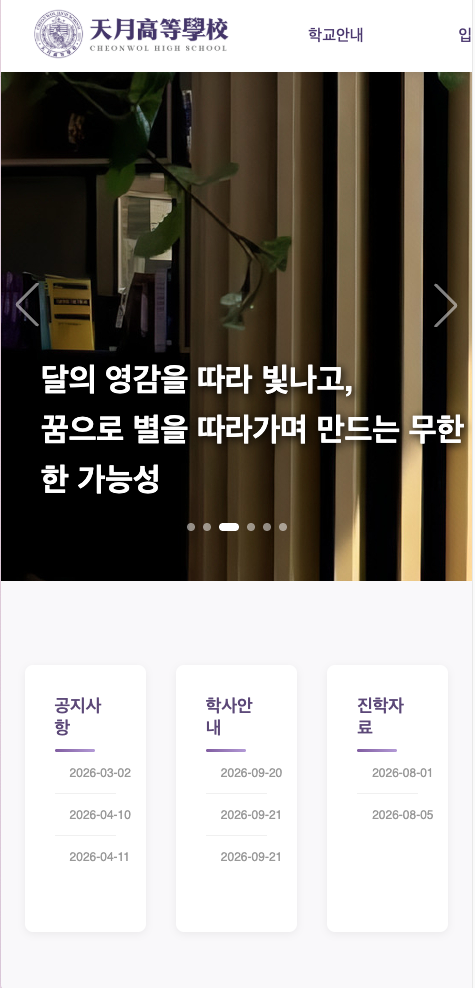
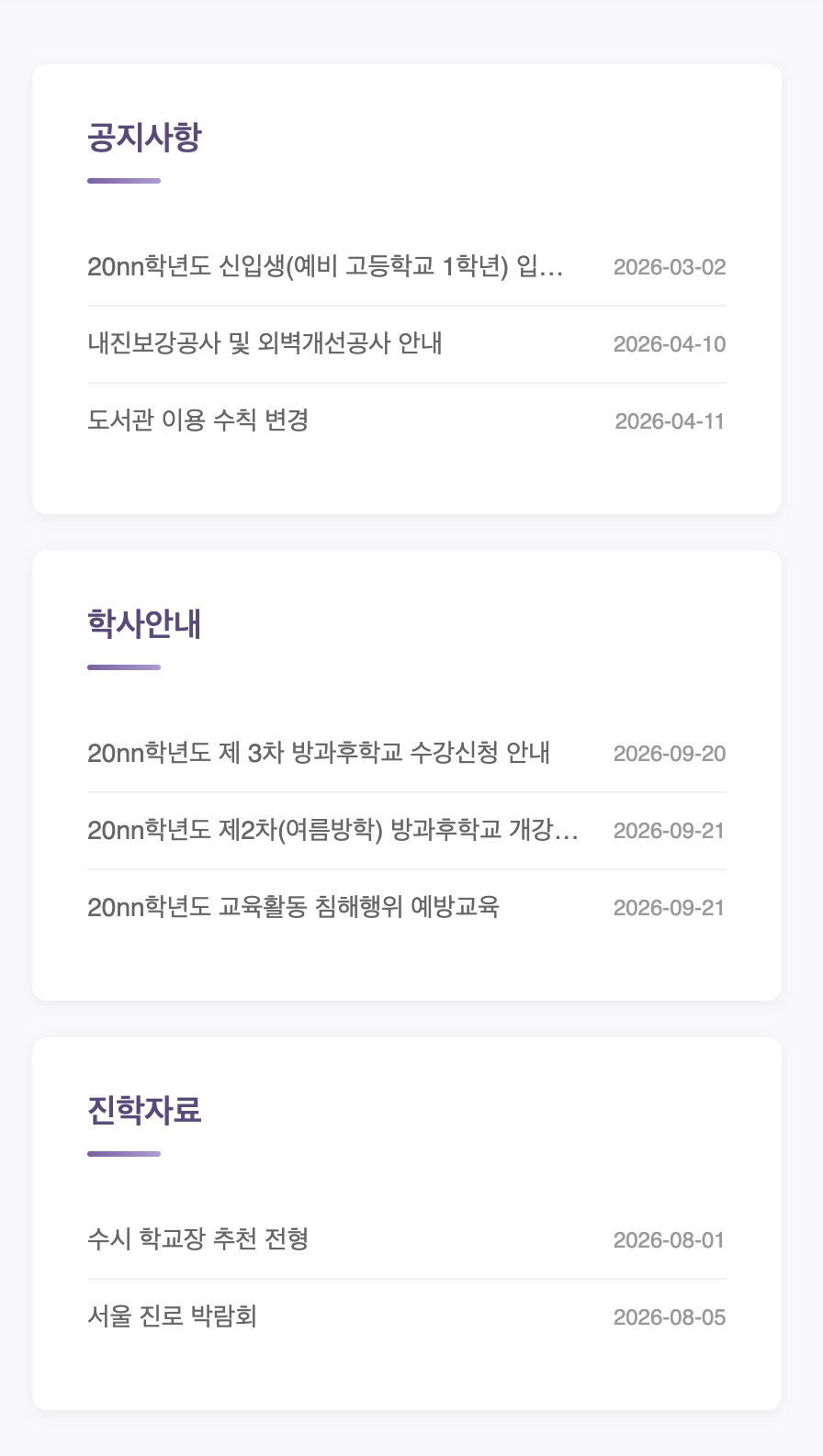
또한 중요하게 생각했던 점이 반응형 디자인인데, 미디어 쿼리를 적용하여 창의 너비가 줄어도 깔끔하게 보이게끔 했다.
미디어 쿼리 작성 전
미디어 쿼리 작성 후
1
2
3
4
5
6
7
8
9
10
11
12
@media screen and (max-width: 1024px) {

    .sub-menu {
        flex-direction: column;
        align-items: center;
        gap: 20px;
    }
    .sub-menu1 {
        width: 100%;
        max-width: 600px;
    }
}
현재 진행도
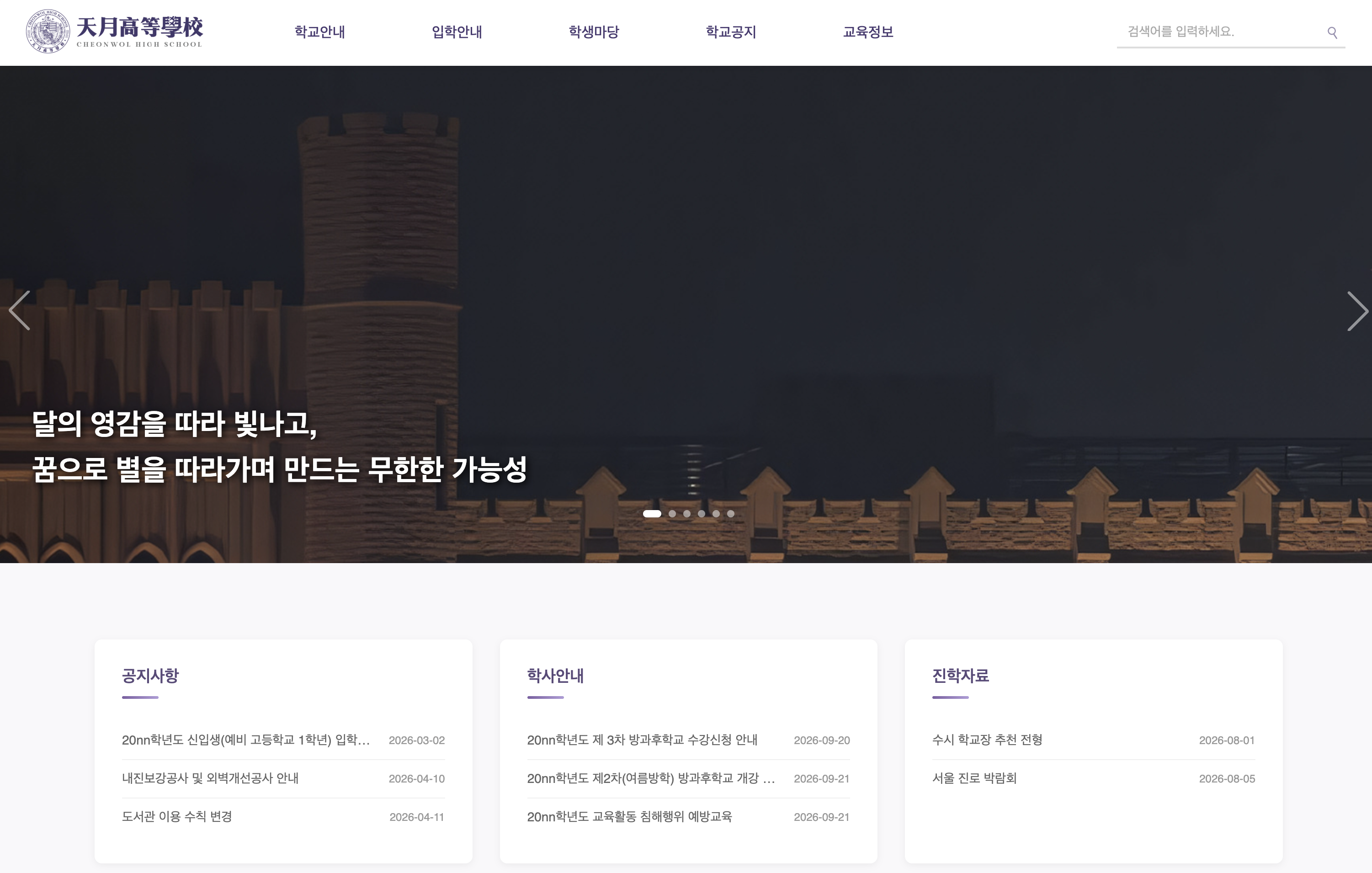
다음 과정
- 포토 배너
- 복습 꾸준히 하기!!